Configurando o Provedor
Depois de concluir todas as etapas listadas na seção Configuração da Adyen, você deverá ter todas as informações necessárias para ativar o Adyen V3 como provedor de pagamento na VTEX.
O módulo Pagamentos VTEX permite que vários provedores de pagamento (gateways, adquirentes, subadquirentes, orquestradores, PSPs, entre outros) sejam configurados em sua loja. Dessa forma, você pode oferecer diferentes métodos e condições de pagamento aos seus clientes.
Quando uma compra é feita em sua loja e o cliente efetua o pagamento, a transmissão de dados entre a VTEX e o provedor escolhido ocorre por meio de protocolos de comunicação configurados no Admin VTEX.
O provedor de pagamento é responsável por processar o pagamento e retornar o resultado para a VTEX. O provedor de pagamento também pode ser responsável pela análise antifraude da transação.
Certifique-se de ter as permissões e os detalhes necessários do gateway de pagamento Adyen. Para registrar a afiliação do gateway Adyen na VTEX, siga as etapas abaixo:
-
Acesse a página de administração da loja
https://{{account}}.myvtex.com/admin/. -
No Admin VTEX, acesse Configurações da Loja > Pagamentos > Provedores, ou digite Provedores na barra de pesquisa no topo da página.
-
Na tela de provedores, clique no botão Novo provedor.

-
Procure por Adyen.

-
Selecione AdyenV3 na lista de provedores de pagamento disponíveis.
-
No campo Chave do Aplicativo (nome da sua conta de comerciante), preencha o nome da sua conta de comerciante que você obteve na etapa Obtendo credenciais da conta da empresa e do comerciante.
-
No campo Token do Aplicativo (chave de API), cole a chave de API gerada na etapa Chave de API.

-
Opcionalmente, defina um nome de identificação preenchendo o campo Nome em Informações Básicas.
-
Se sua loja ainda não estiver em produção e você estiver realizando testes, poderá Habilitar modo de teste em Controle de Pagamentos.
-
No campo URL Live, preencha o prefixo da URL que você obteve na seção URL Live.
Nota: Este campo deve ser preenchido apenas para ambientes de produção. Para testes, ele deve ser deixado em branco.
-
No campo Nome da empresa, insira o nome da empresa conforme definido na conta Adyen, aquele que você salvou na etapa Obtendo credenciais da conta da empresa e do comerciante.
-
O campo URL do POS Live é usado apenas para o Sales APP.
-
No campo Chave do cliente, preencha a chave do cliente que você obteve na Etapa 6 da seção Chave de API.

-
No campo HMAC Key, cole a chave HMAC gerada na Adyen. Consulte Assinatura HMAC para os passos completos de configuração.
-
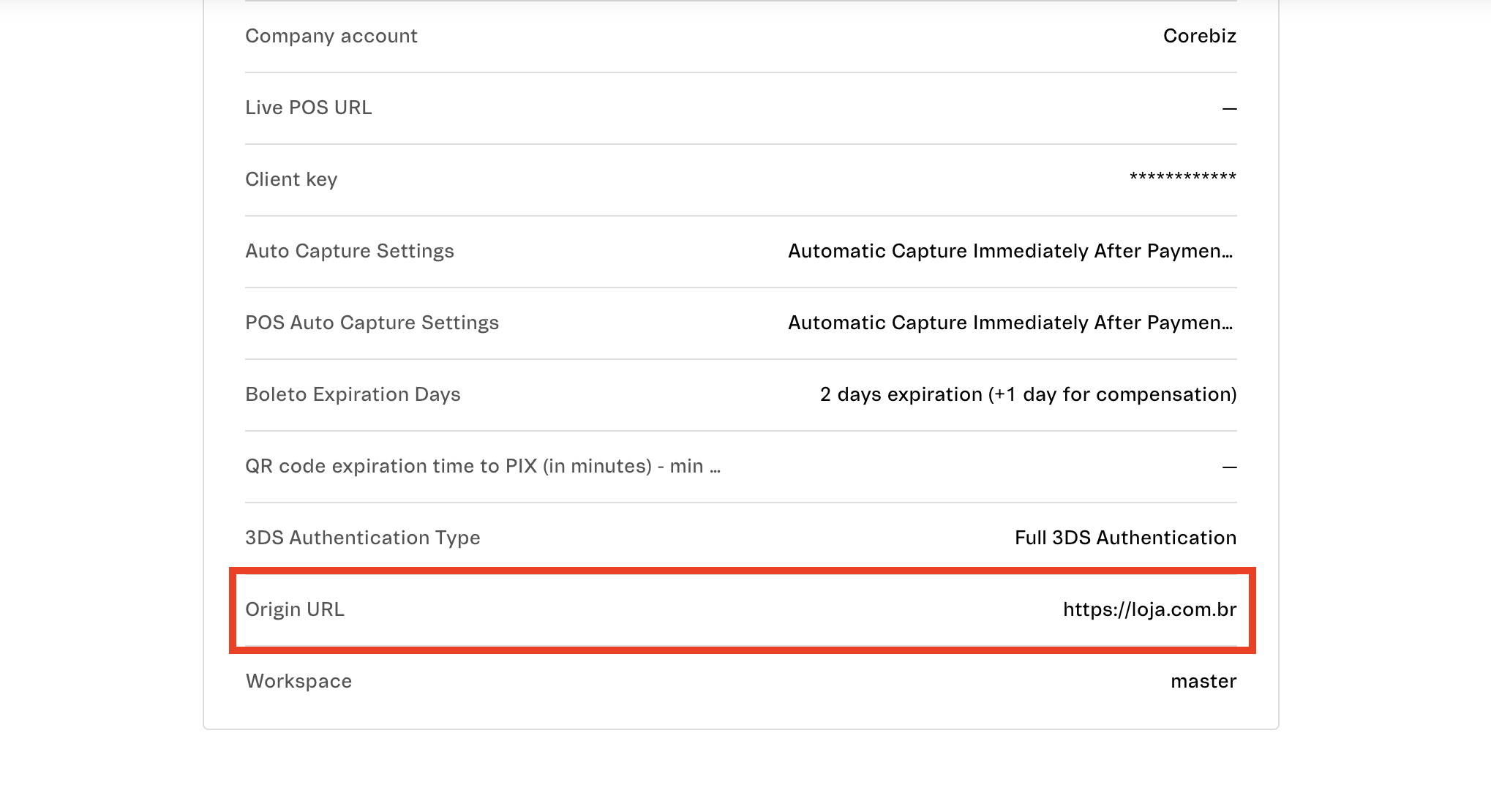
Em Auto Capture Settings e POS Auto Capture Settings, configure o momento da captura (captura automática imediatamente após a autorização ou liquidação automática com atraso). Para os métodos de pagamento que suportam capturas separadas, o conector sempre envia as transações para a Adyen como captura manual (somente autorização), não conforme a Área do Cliente Adyen. Para mais detalhes, exemplos e métodos de pagamento que não são afetados, consulte Captura manual.
-
No campo Origin URL, insira a URL final da sua loja (ex:
https://loja.com.br).- A URL deve ser o domínio final, sem subdiretórios e sem barra (/) ao final.
- Este campo é obrigatório para o processamento de transações 3DS no canal Web.
- Não use o domínio
.myvtex.compara produção. - Limite de caracteres: 80 caracteres.
Importante: Para validar o 3DS em uma workspace de desenvolvimento (ex:
https://homolog--loja.myvtex.com), informe a URL da workspace no campo Origin URL e também cadastre essa URL no painel da Adyen, conforme descrito na etapa de Configurações Adicionais. -
Clique em Salvar.

Para mais informações sobre os dados a serem preenchidos, consulte a documentação de Credenciais de API da Adyen.
Se precisar de ajuda extra, verifique as etapas descritas no tutorial da VTEX ou na Trilha de Pagamentos da VTEX
Esta página foi útil?