Configurando el proveedor
Después de completar todos los pasos enumerados en la sección Configuración de Adyen, debe tener toda la información necesaria para activar Adyen V3 como proveedor de pago en VTEX.
El módulo Pagos VTEX permite que varios proveedores de pago (gateways, adquirentes, subadquirentes, orquestadores, PSPs, entre otros) sean configurados en su tienda. De esta manera, puede ofrecer diferentes métodos y condiciones de pago a sus clientes.
Cuando se realiza una compra en su tienda y el cliente efectúa el pago, la transmisión de datos entre VTEX y el proveedor elegido tiene lugar a través de protocolos de comunicación configurados en Admin VTEX.
El proveedor del pago es responsable de procesar el pago y devolver el resultado a VTEX. El proveedor de pagos también puede ser responsable del análisis antifraude de la transacción.
Asegúrese de tener los permisos y detalles necesarios de la pasarela de pago de Adyen. Para registrar la afiliación de la pasarela Adyen en VTEX, siga los siguientes pasos:
-
Ir a la página de administración de la tienda
https://{{account}}.myvtex.com/admin/. -
En VTEX Admin, ve a Configuración de la tienda > Pagos > Proveedores o escribe Proveedores en la barra de búsqueda en la parte superior de la página.
-
En la pantalla de proveedores, haga clic en el botón Nuevo proveedor.

-
Busca Adyen.

-
Seleccione AdyenV3 de la lista de proveedores de pago disponibles.
-
En el campo Clave de aplicación (nombre de su cuenta comercial), complete el nombre de su cuenta comercial que obtuvo en el paso Obtención de credenciales de la cuenta comercial y de la empresa.
-
En el campo Token de la Aplicación (clave de API), pegue la clave de API generada en el paso Clave de API.

-
Opcionalmente, defina un nombre de identificación rellenando el campo Nombre en Información básica.
-
Si su tienda aún no está en producción y está realizando pruebas, puede Habilitar modo de prueba en Control de pagos.
-
En el campo URL Live, rellene el prefijo de la URL que obtuvo en la sección URL Live.
Nota: Este campo debe rellenarse solo para entornos de producción. Para pruebas, debe dejarse en blanco.
-
En el campo Nombre de la empresa, ingrese el nombre de la empresa según lo definido en la cuenta de Adyen, el que guardó en el paso Obteniendo credenciales de la cuenta de la empresa y del comerciante.
-
El campo URL del POS Live se usa solo para Sales APP.
-
En el campo Clave del cliente, rellene la clave del cliente que obtuvo en el paso 6 de la sección Clave de API.

-
En el campo HMAC Key, pega la clave HMAC generada en Adyen. Consulta Firma HMAC para los pasos completos de configuración.
-
En Auto Capture Settings y POS Auto Capture Settings, configure el momento de la captura (captura automática inmediatamente después de la autorización o liquidación automática con retraso). Para los métodos de pago que admiten capturas separadas, el conector siempre envía las transacciones a Adyen como captura manual (solo autorización), no según el Área de Cliente de Adyen. Para más detalles, ejemplos y métodos de pago que no se ven afectados, consulte Captura manual.
-
En el campo Origin URL, introduzca la URL final de su tienda (p. ej.,
https://tienda.com.mx).- La URL debe ser el dominio final, sin subdirectorios y sin barra (/) al final.
- Este campo es obligatorio para el procesamiento de transacciones 3DS en el canal Web.
- No use el dominio
.myvtex.compara producción. - Límite de caracteres: 80 caracteres.
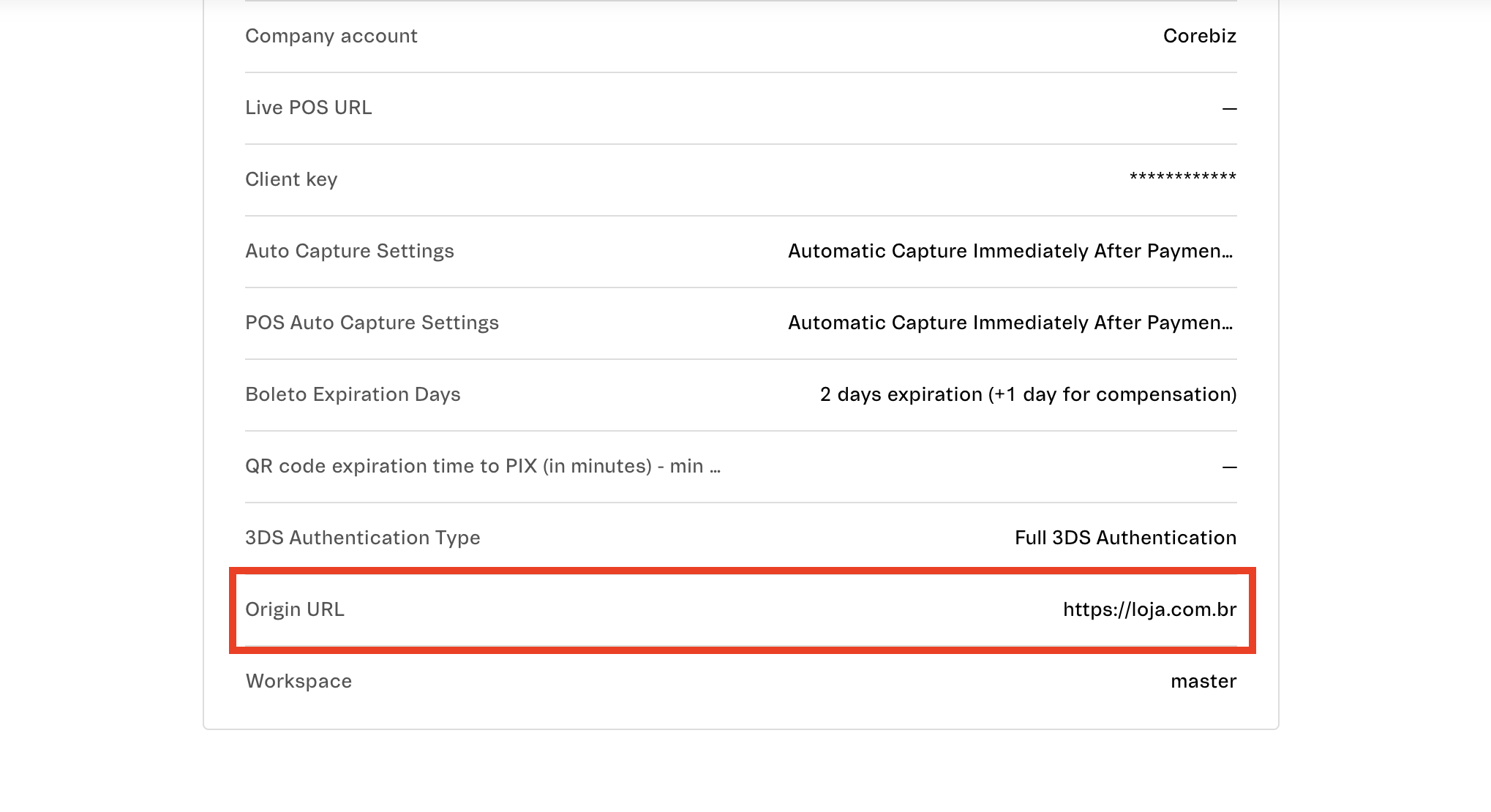
Importante: Para validar 3DS en un workspace de desarrollo (p. ej.,
https://homolog--tienda.myvtex.com), informe la URL del workspace en el campo Origin URL e también registre esta URL en el panel de Adyen, tal como se describe en el paso de Configuraciones Adicionales. -
Haga clic en Guardar.

Para más información sobre los datos a rellenar, consulte la documentación de Credenciales API de Adyen.
Si necesitas ayuda extra, revisa los pasos descritos en el tutorial de VTEX o en la Ruta de pagos de VTEX
¿Esta página fue útil?