App Customizado de Seleção de Terminal POS
Por padrão, a seleção de terminal usa a tela de seleção nativa da VTEX (um formulário JSON Schema listando lojas e terminais). O conector Adyen também oferece um app customizado opcional, adyen.terminal-selector-ipp, que substitui essa tela por um fluxo mais rápido, baseado em leitura de QR code, para caixas de loja com grande movimento.
Como habilitar
O app adyen.terminal-selector-ipp é instalado automaticamente como dependência do provedor AdyenV3 — não é necessário instalá-lo separadamente.
- No Admin VTEX, vá para Configurações da Loja > Pagamentos > Provedores.
- Edite seu provedor AdyenV3.
- Defina Custom POS Terminal Selector App como Enabled (use adyen.terminal-selector-ipp).
- Clique em Salvar.
Nota: Esse campo vem Disabled por padrão, então as lojas existentes continuam usando o seletor nativo da VTEX até que você opte por habilitá-lo.
Como a equipe da loja utiliza
Em vez de escolher uma loja e um terminal em listas suspensas, o operador escaneia o QR code exibido na tela do terminal Adyen:
- Escanear: aponte a câmera do dispositivo para o QR code exibido no terminal. O app lê QR codes de terminal impressos em qualquer esquema de cores (código escuro em fundo claro, ou código claro em fundo escuro).
- Resolução automática: um código reconhecido seleciona automaticamente a loja e o terminal corretos — sem necessidade de busca manual.
- Favoritos: terminais usados anteriormente são salvos por loja e oferecidos como opções de um toque (favoritos marcados com estrela e usados recentemente), pulando a etapa de escaneamento em transações repetidas.
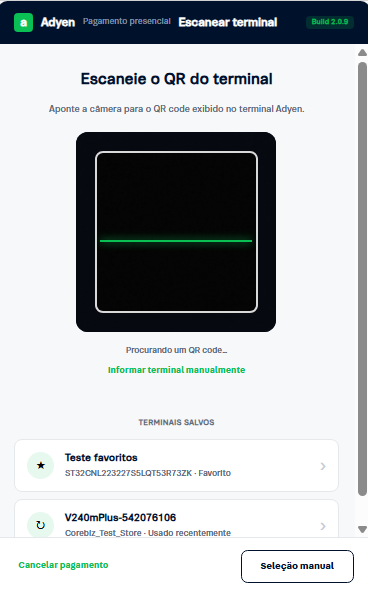
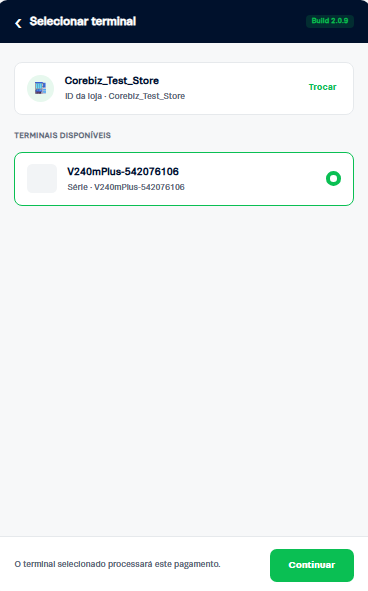
- Confirmação: a loja e o terminal resolvidos são exibidos para uma confirmação final antes do pagamento ser enviado.
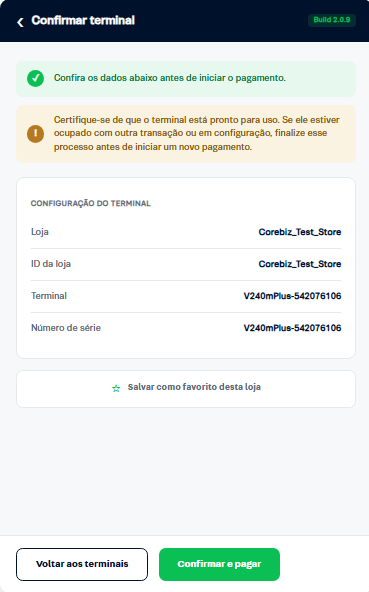
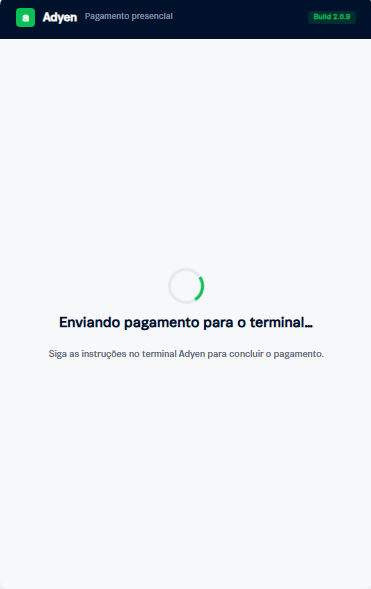
Após a confirmação, o app envia o pagamento ao terminal e exibe uma tela de processamento enquanto o cliente conclui o pagamento no dispositivo físico:
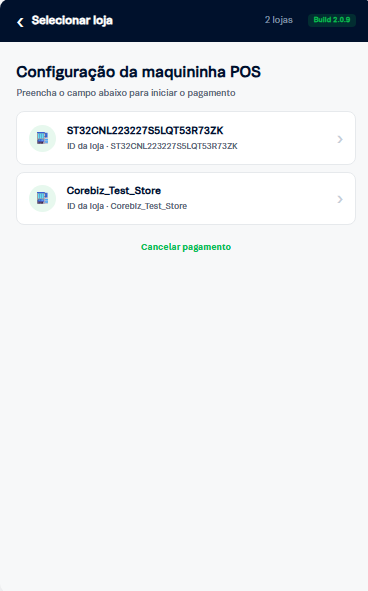
- Alternativa manual: se a câmera estiver indisponível, o acesso for negado, ou o código não for reconhecido, um link de seleção manual oferece o mesmo fluxo de listas suspensas de loja/terminal do seletor nativo — escolhendo uma loja e, em seguida, um terminal registrado nela.
Mudar o terminal para o Light mode (Opcional)
Os terminais Adyen vêm com um tema Dark mode por padrão. Nesse modo, o QR code do terminal é exibido com módulos claros sobre um fundo escuro, o que demora mais para ser escaneado do que a alternativa. Alterar o tema do terminal para Light mode na Área do Cliente Adyen torna esse QR code mais rápido e confiável de escanear, sem necessidade de nenhuma configuração no app.
Criar um tema Light mode
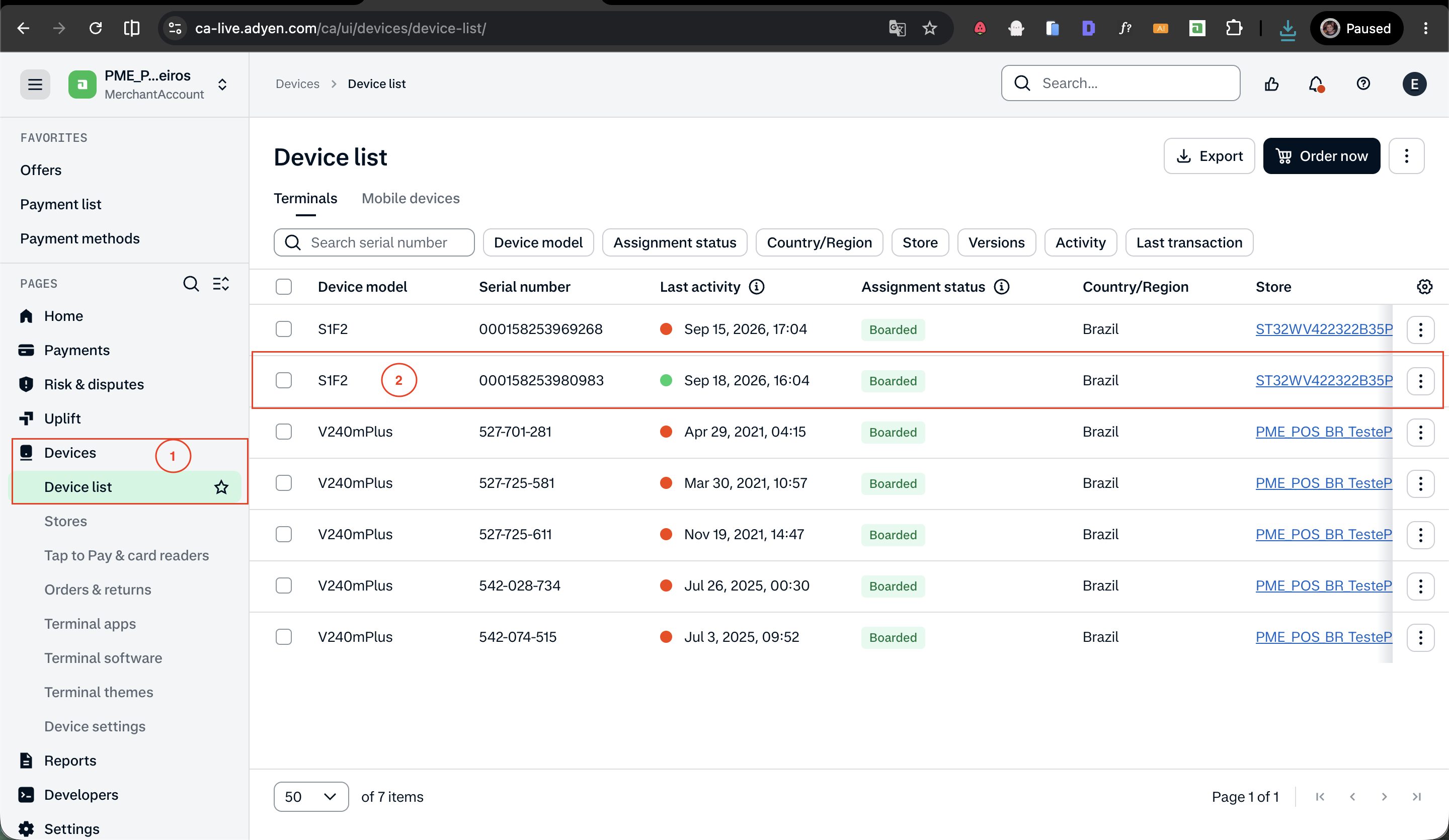
- Na Área do Cliente Adyen, vá para Devices > Device list.
- Clique no terminal que está atualmente com o modo Dark ativo.
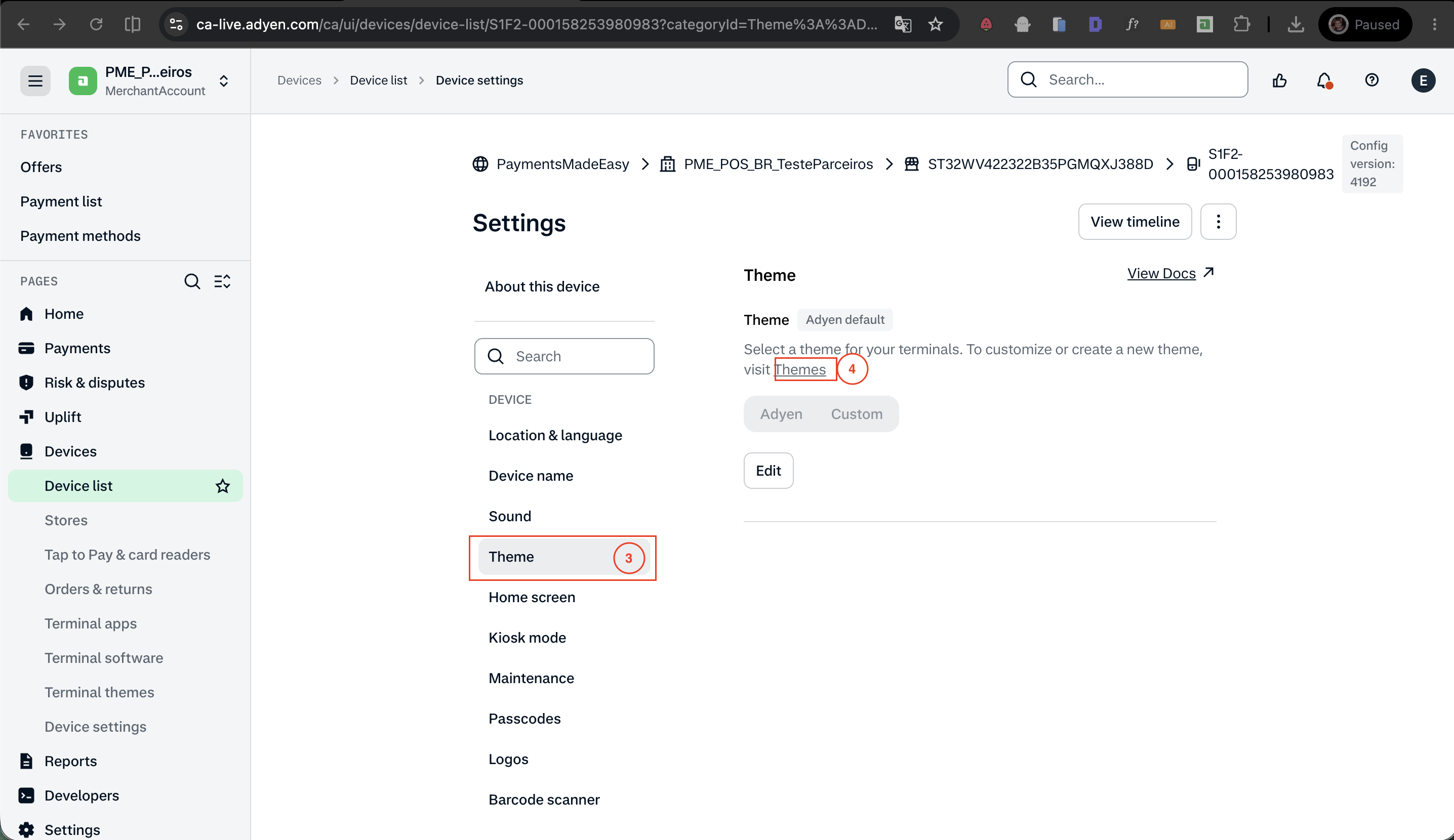
- Vá para a aba Theme.
- Clique em Themes para criar e gerenciar temas (pule para Aplicar o tema se o terminal já tiver um tema Custom que você queira reutilizar).
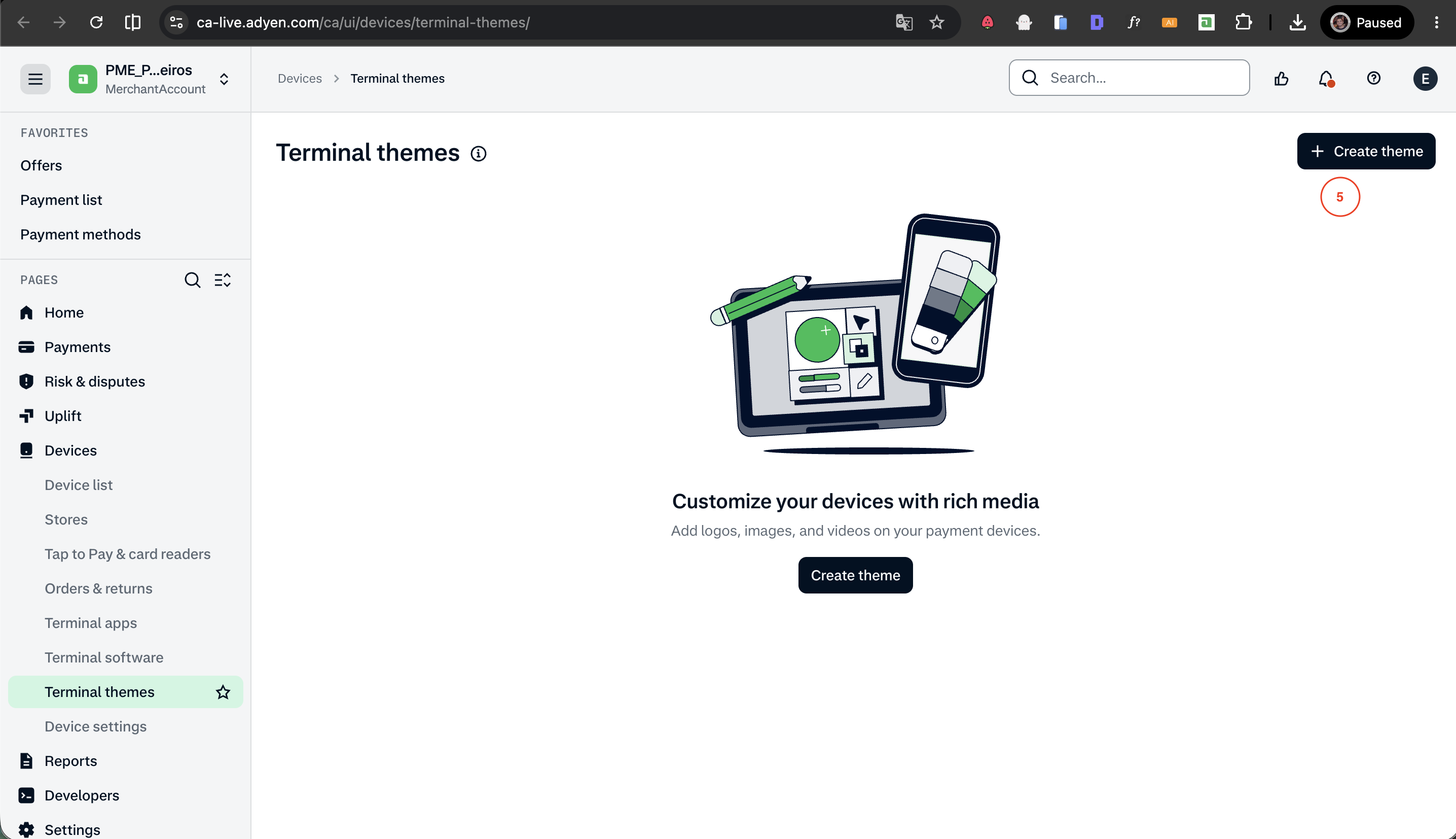
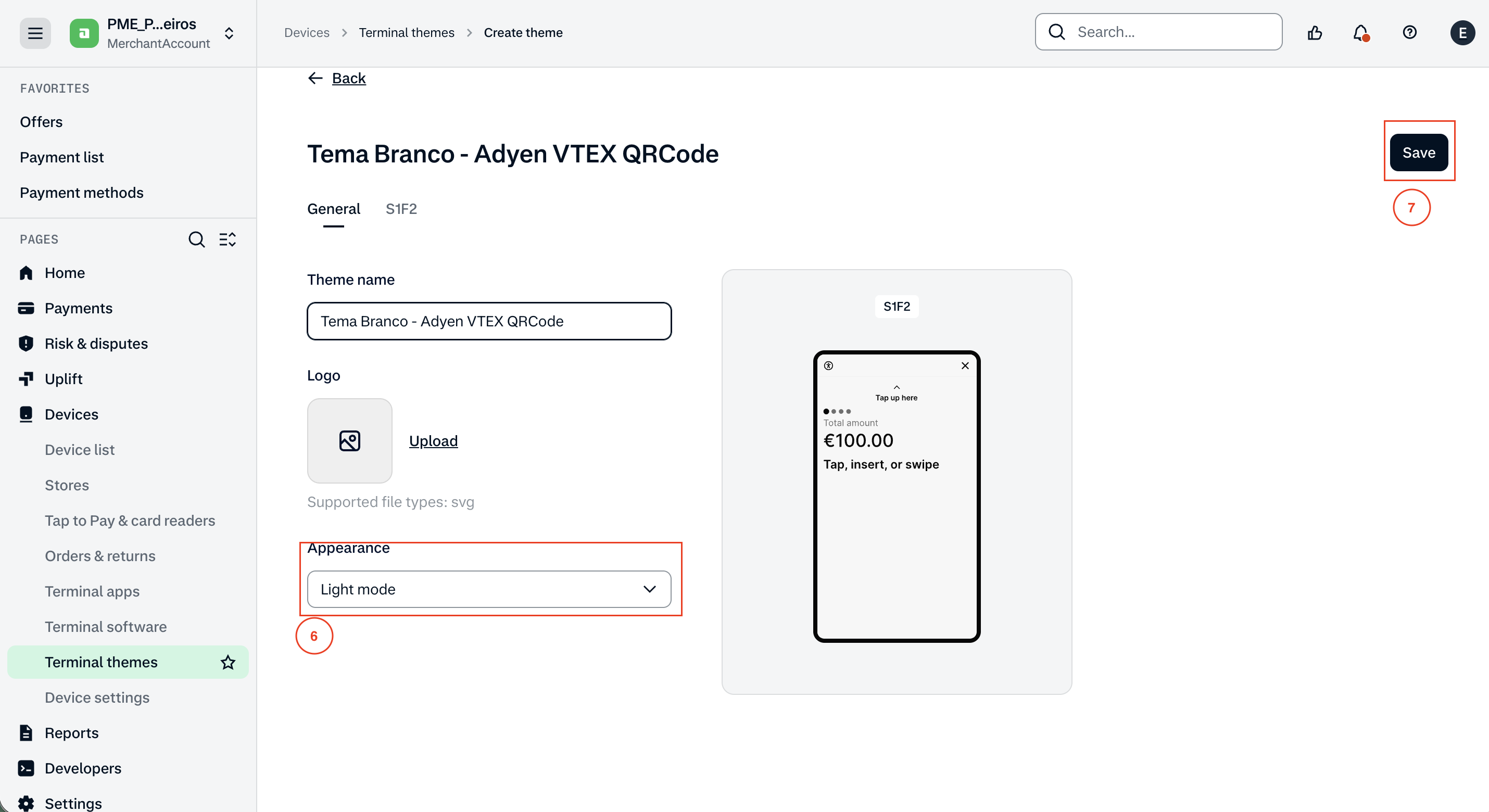
- Na página Terminal themes, clique em Create theme.
- Dê um nome descritivo ao tema e defina Appearance como Light mode.
- Clique em Save.
Aplicar o tema ao terminal
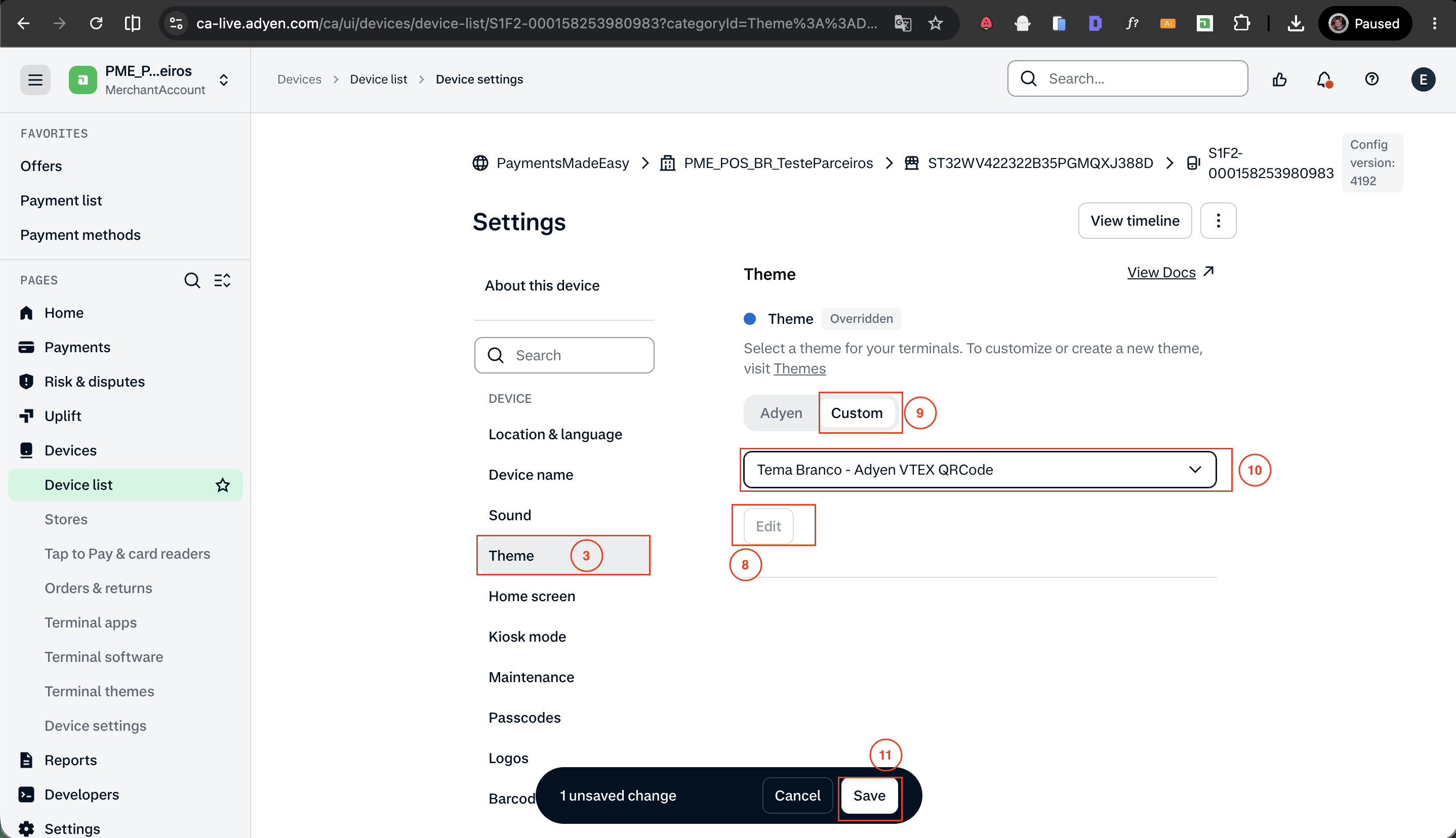
- De volta à aba Theme do terminal, clique em Edit.
- Selecione Custom.
- Escolha o tema criado acima no menu suspenso.
- Clique em Save.
- Abra o menu ⋮ e clique em Reassign, confirmando a mesma loja à qual o terminal já está vinculado. Isso envia o novo tema para o dispositivo físico.
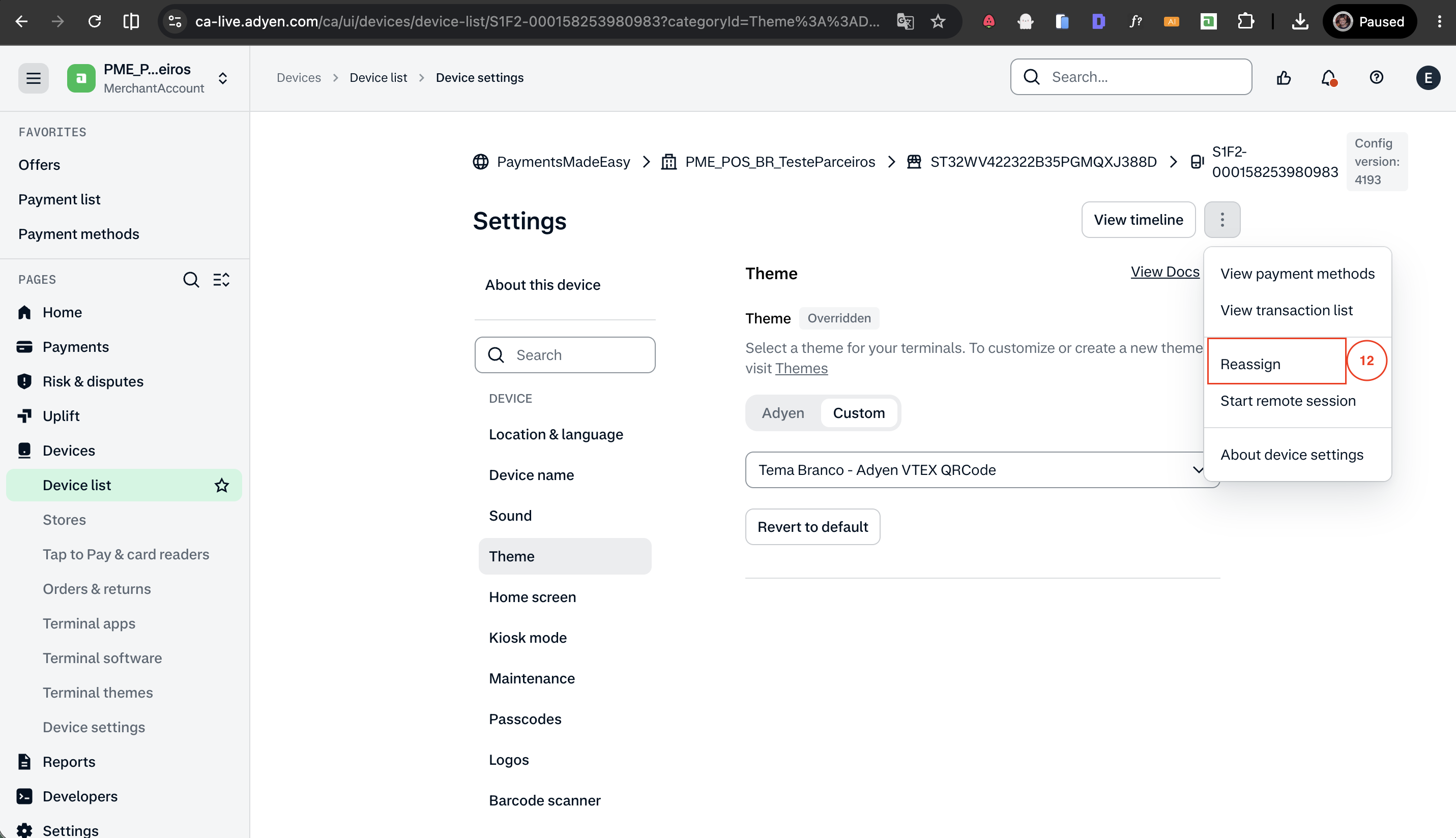
Nota: O terminal busca a nova configuração no próximo check-in após o reassign — isso nem sempre é instantâneo.
Solução de Problemas
- QR code não escaneia: certifique-se de que a tela do terminal esteja bem iluminada e sem reflexos, mantenha o dispositivo firme, e aproxime-se o suficiente para que o código preencha a maior parte do quadro da câmera. Se o terminal estiver em Dark mode, mudar para o Light mode torna o QR code mais rápido de escanear.
- Aviso "não é um terminal desta loja": o QR code foi lido corretamente, mas não corresponde a um terminal registrado nesta loja — confirme se o terminal está atribuído à loja correta na Área do Cliente Adyen.
Esta página foi útil?