App personalizada de selección de terminal POS
Por defecto, la selección de terminal usa la pantalla de selección nativa de VTEX (un formulario JSON Schema que lista tiendas y terminales). El conector Adyen también ofrece una app personalizada opcional, adyen.terminal-selector-ipp, que reemplaza esa pantalla por un flujo más rápido, basado en la lectura de códigos QR, pensado para cajas con mucho movimiento.
Cómo habilitarla
La app adyen.terminal-selector-ipp se instala automáticamente como dependencia del proveedor AdyenV3 — no es necesario instalarla por separado.
- En el Admin de VTEX, vaya a Configuración de la tienda > Pagos > Proveedores.
- Edite su proveedor AdyenV3.
- Establezca Custom POS Terminal Selector App en Enabled (use adyen.terminal-selector-ipp).
- Haga clic en Guardar.
Nota: Este campo viene Disabled por defecto, así que las tiendas existentes siguen usando el selector nativo de VTEX hasta que decida habilitarlo.
Cómo la usa el personal de la tienda
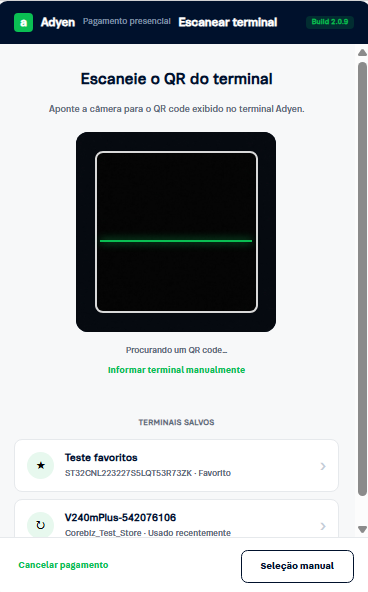
En lugar de elegir una tienda y un terminal de listas desplegables, el operador escanea el código QR que se muestra en la pantalla del terminal Adyen:
- Escanear: apunte la cámara del dispositivo al código QR que se muestra en el terminal. La app lee códigos QR de terminal impresos en cualquier combinación de colores (código oscuro sobre fondo claro, o código claro sobre fondo oscuro).
- Resolución automática: un código reconocido selecciona automáticamente la tienda y el terminal correctos, sin necesidad de búsqueda manual.
- Favoritos: los terminales usados anteriormente se guardan por tienda y se ofrecen como opciones de un toque (favoritos marcados con estrella y usados recientemente), saltando el escaneo en transacciones repetidas.
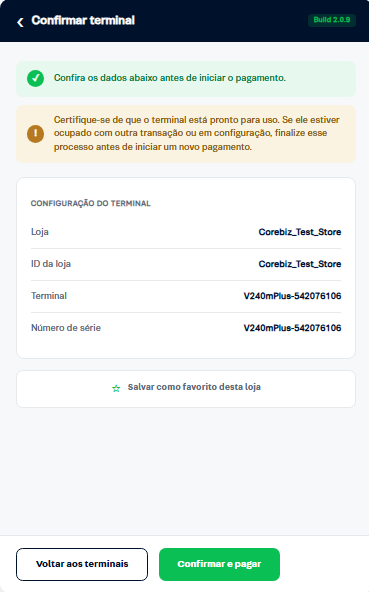
- Confirmación: la tienda y el terminal resueltos se muestran para una confirmación final antes de enviar el pago.
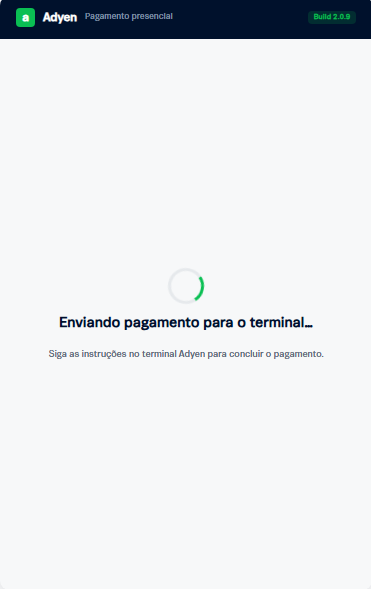
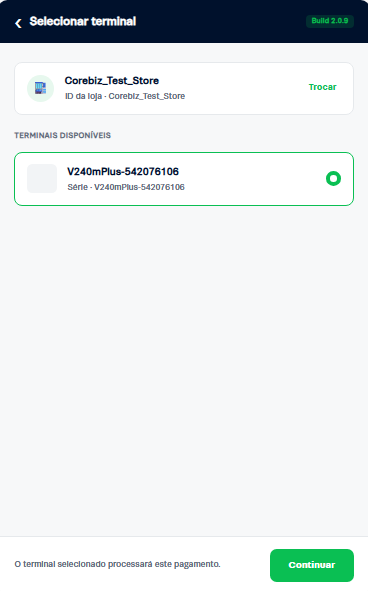
Una vez confirmado, la app envía el pago al terminal y muestra una pantalla de procesamiento mientras el cliente completa el pago en el dispositivo físico:
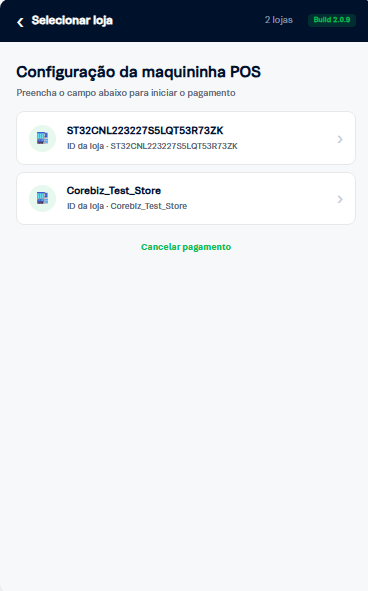
- Alternativa manual: si la cámara no está disponible, el acceso es denegado, o el código no es reconocido, un enlace de selección manual ofrece el mismo flujo de listas desplegables de tienda/terminal que el selector nativo — eligiendo primero una tienda y luego un terminal registrado en ella.
Cambiar el terminal a Light mode (Opcional)
Los terminales Adyen vienen con un tema Dark mode por defecto. En ese modo, el código QR del terminal se muestra con módulos claros sobre un fondo oscuro, lo que tarda más en escanearse que la alternativa. Cambiar el tema del terminal a Light mode en el Área de Cliente de Adyen hace que ese código QR sea más rápido y confiable de escanear, sin necesidad de ninguna configuración en la app.
Crear un tema Light mode
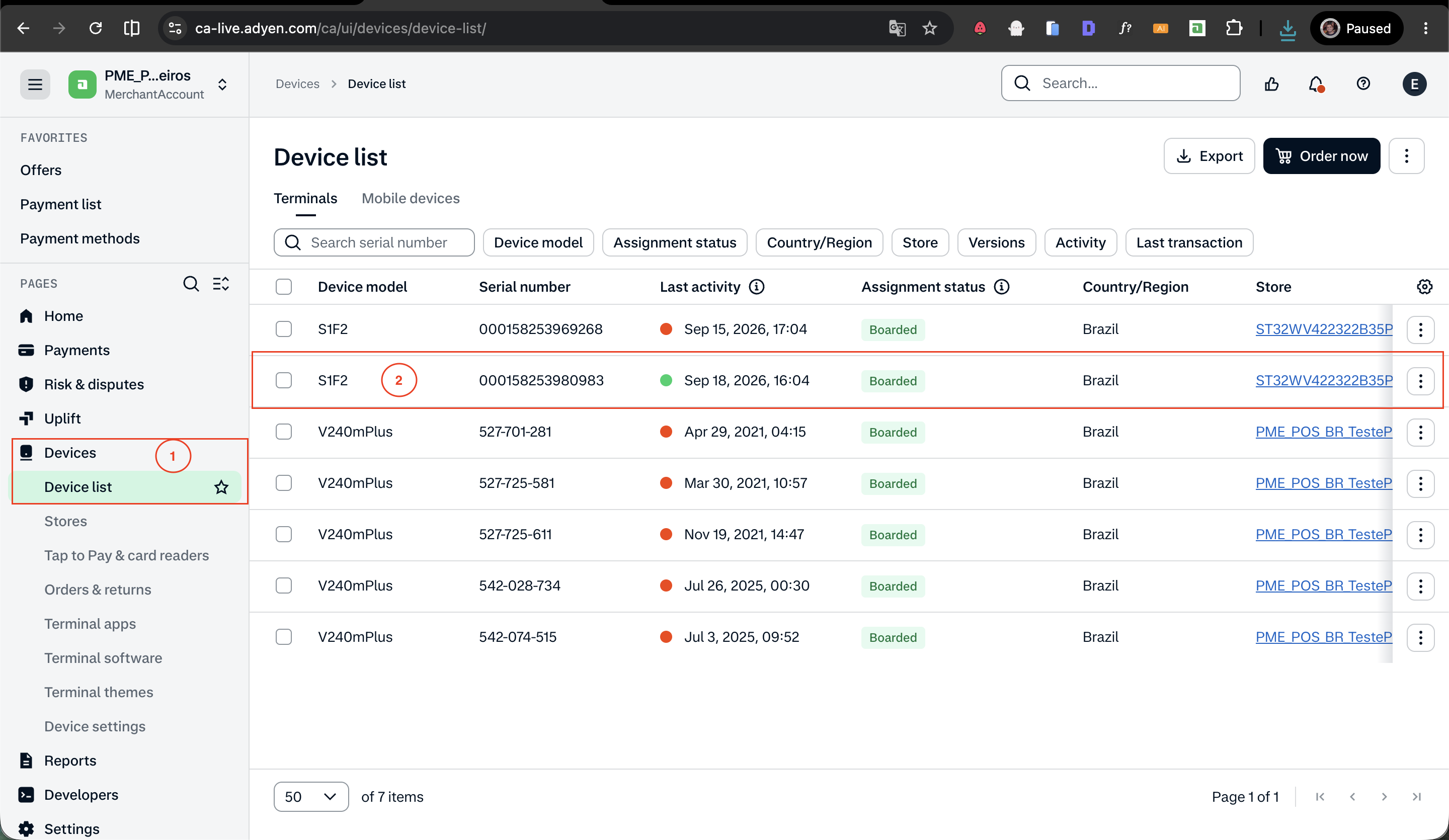
- En el Área de Cliente de Adyen, vaya a Devices > Device list.
- Haga clic en el terminal que actualmente tiene el modo Dark activo.
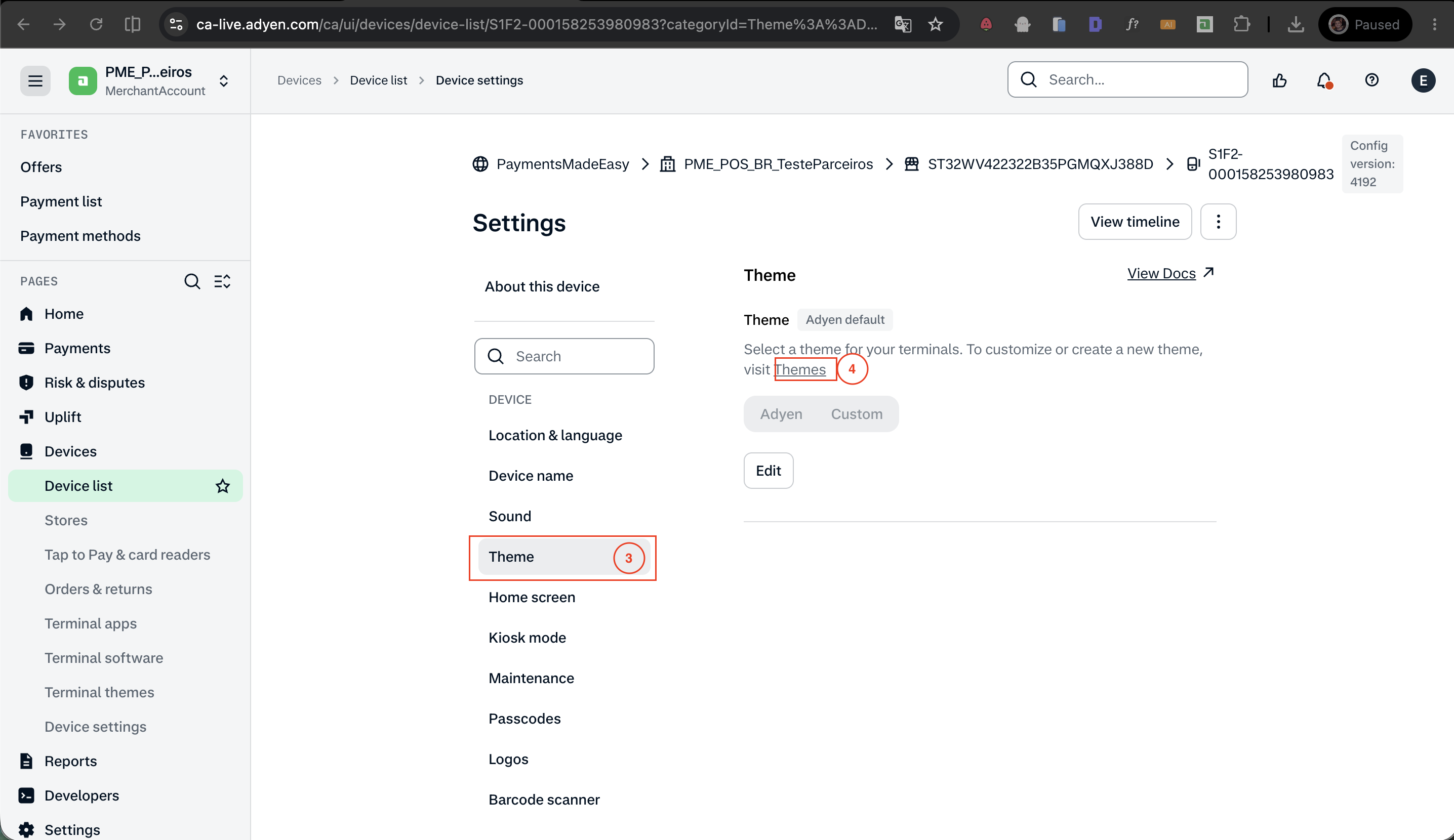
- Vaya a la pestaña Theme.
- Haga clic en Themes para crear y administrar temas (pase a Aplicar el tema si el terminal ya tiene un tema Custom que quiera reutilizar).
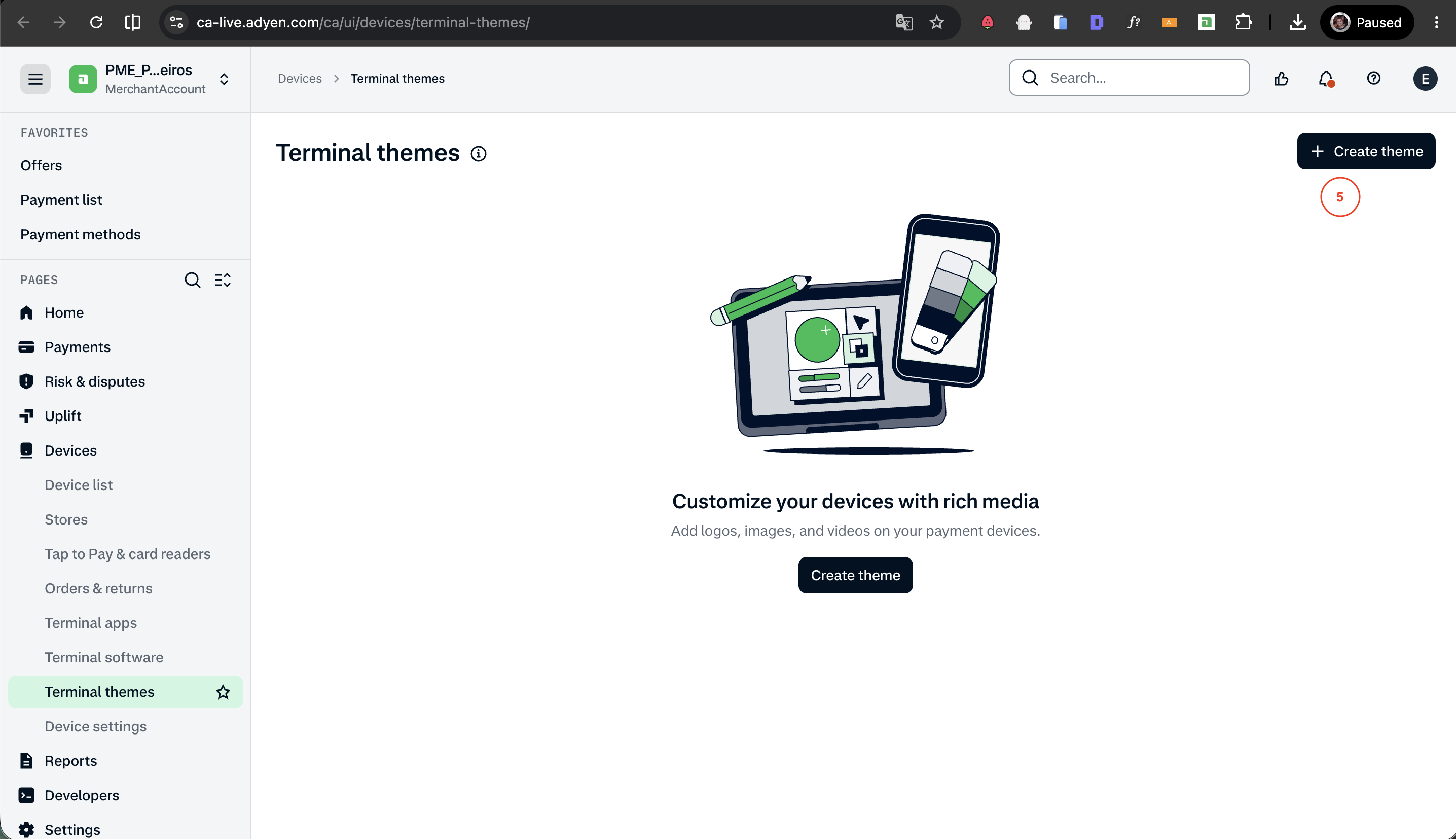
- En la página Terminal themes, haga clic en Create theme.
- Dele al tema un nombre descriptivo y establezca Appearance en Light mode.
- Haga clic en Save.
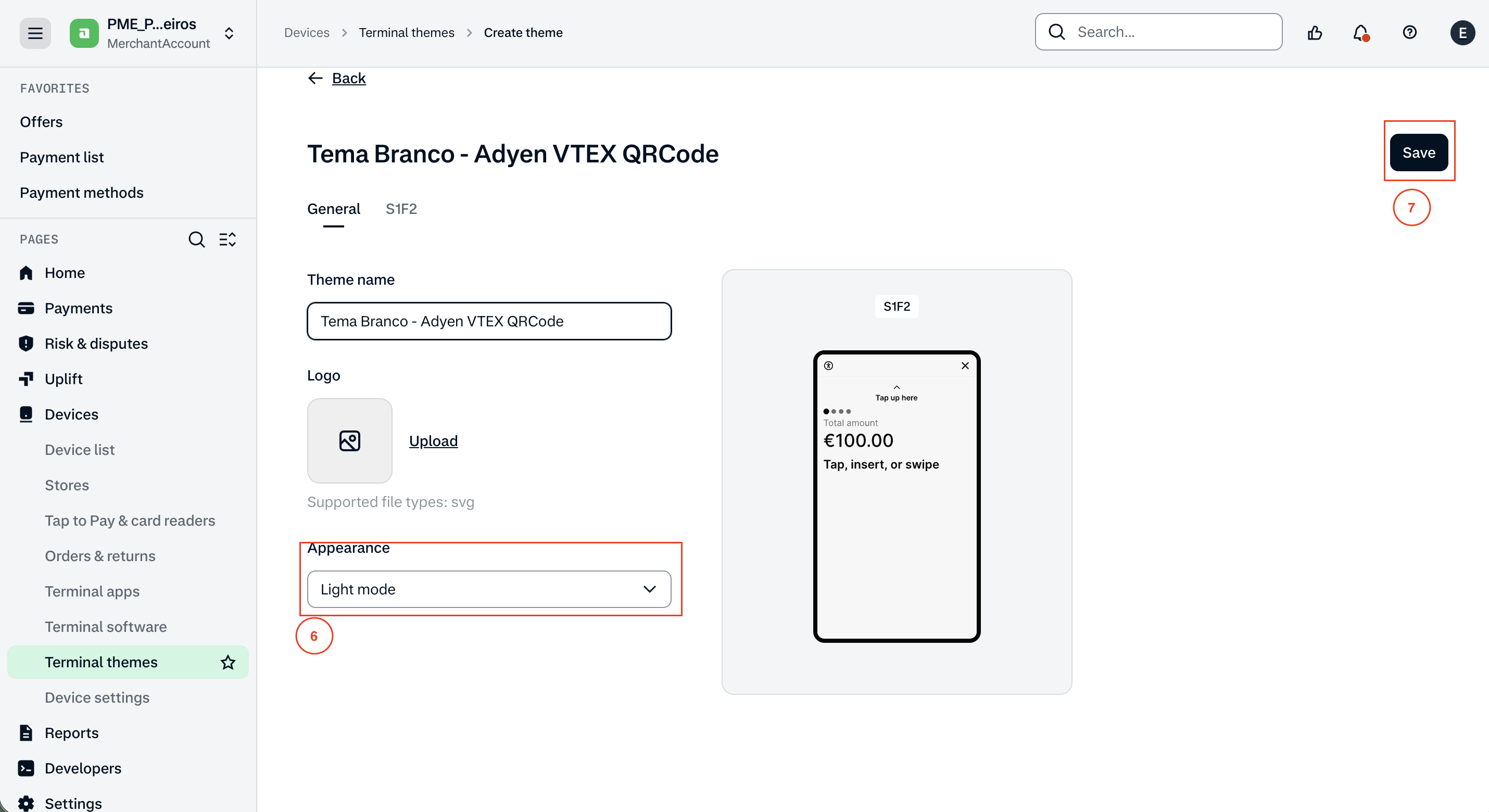
Aplicar el tema al terminal
- De vuelta en la pestaña Theme del terminal, haga clic en Edit.
- Seleccione Custom.
- Elija el tema creado anteriormente en el menú desplegable.
- Haga clic en Save.
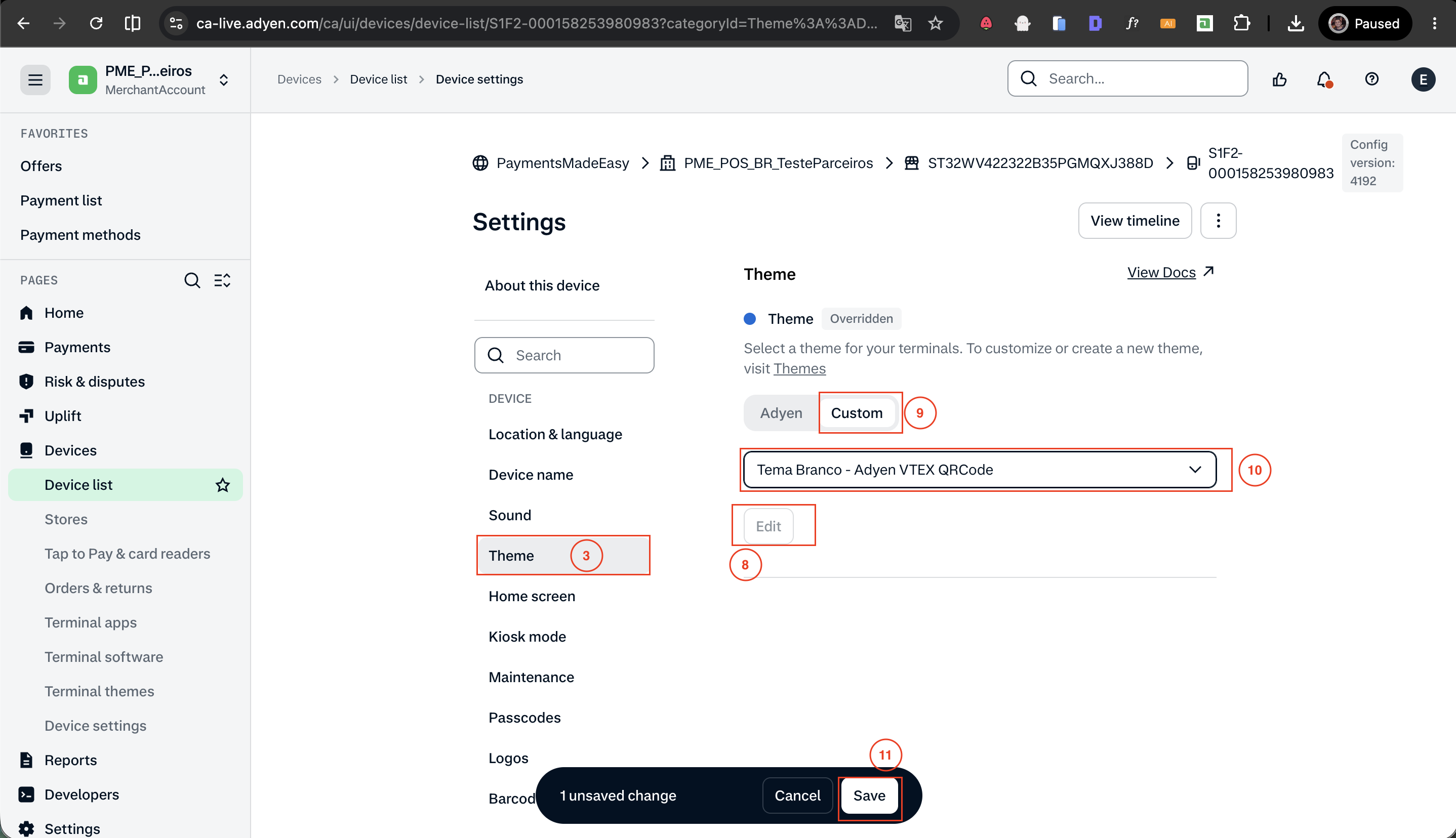
- Abra el menú ⋮ y haga clic en Reassign, confirmando la misma tienda a la que el terminal ya está vinculado. Esto envía el nuevo tema al dispositivo físico.
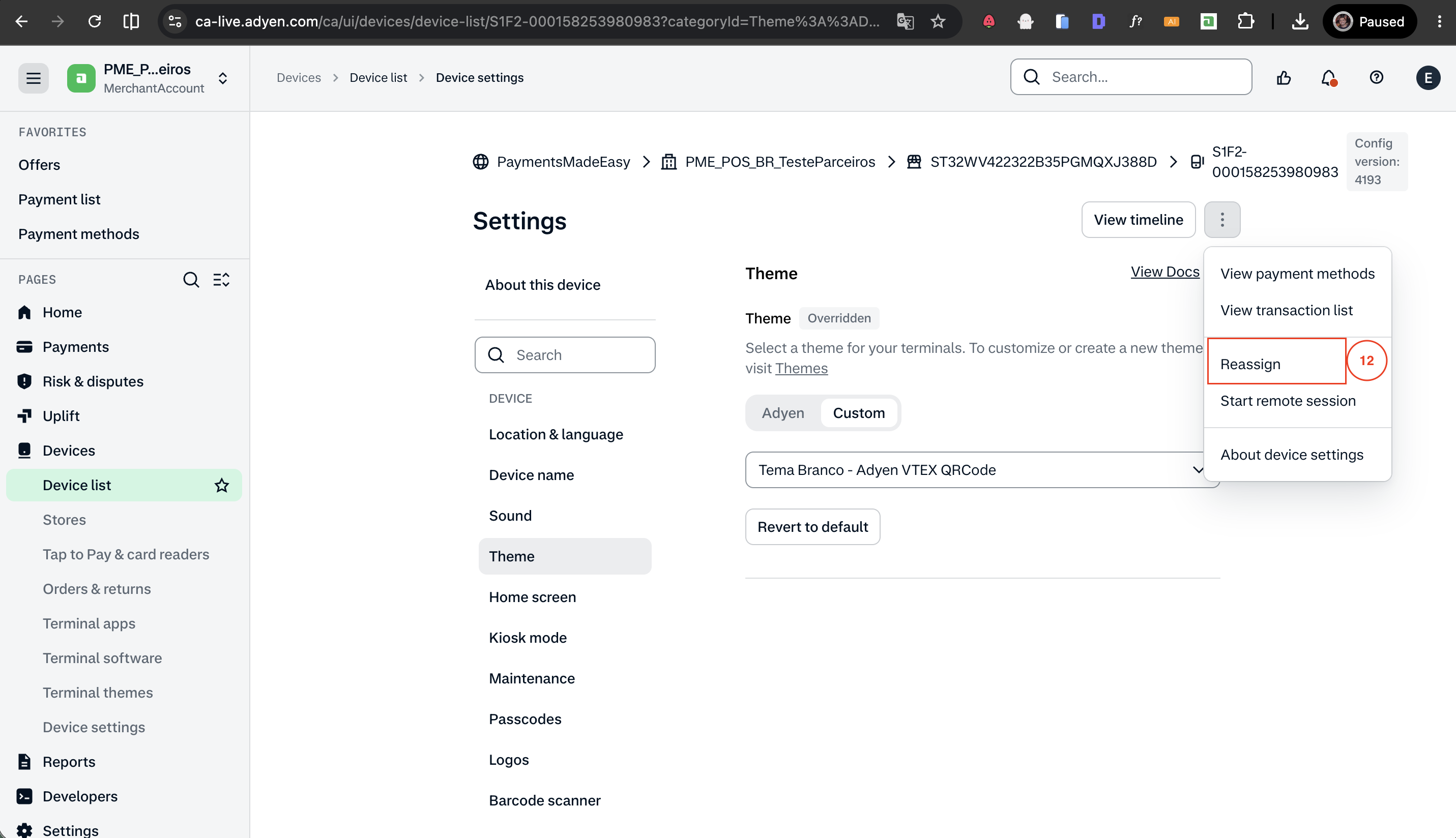
Nota: El terminal obtiene la nueva configuración en su próximo check-in después de la reasignación — esto no siempre es instantáneo.
Solución de problemas
- El código QR no escanea: asegúrese de que la pantalla del terminal esté bien iluminada y sin reflejos, mantenga el dispositivo firme, y acérquese lo suficiente para que el código llene la mayor parte del cuadro de la cámara. Si el terminal está en Dark mode, cambiar a Light mode hace que el código QR se escanee más rápido.
- Aviso "no es un terminal de esta tienda": el código QR se leyó correctamente, pero no corresponde a un terminal registrado en esta tienda — confirme que el terminal esté asignado a la tienda correcta en el Área de Cliente de Adyen.
¿Esta página fue útil?