
Google Pay
Carteiras digitais, CartõesO Google Pay™️ permite que milhões de pessoas adicionem cartões de pagamento às suas Contas do Google
Configurar o Google Pay na Área do Cliente Adyen
Você precisará configurar o Google Pay em sua Área do Cliente Adyen em Métodos de Pagamento. Para fazer isso, siga as etapas abaixo:
Solicitar ativação
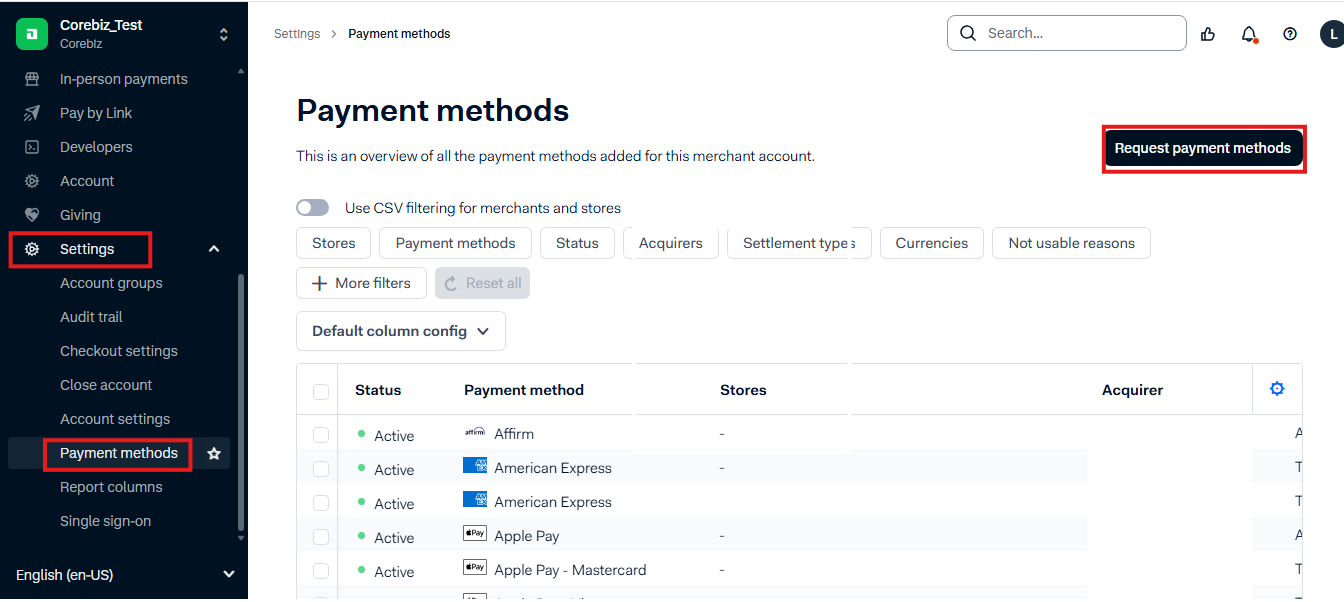
- Em sua Área do Cliente, mude para sua conta de comerciante (Merchant Account).
- Vá em Configurações > Métodos de pagamento.
- Selecione Solicitar métodos de pagamento para visualizar todos os métodos de pagamento disponíveis.
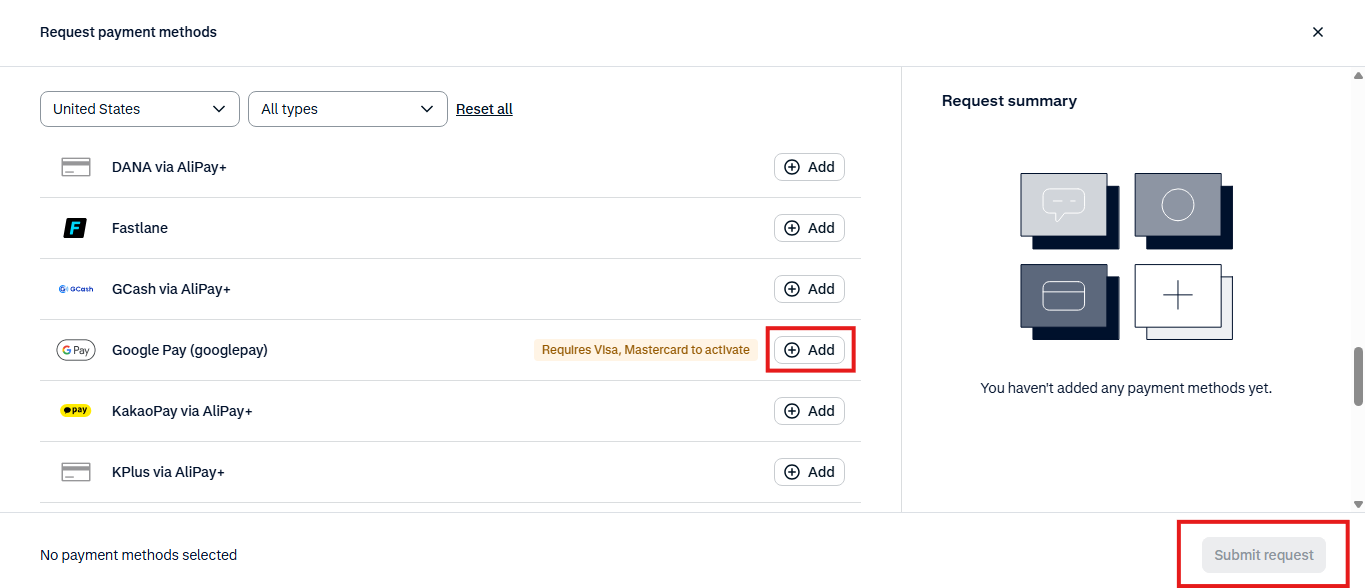
- Use as listas suspensas para filtrar os métodos de pagamento por local e tipo.
- Selecione o método de pagamento Google Pay (paywithgoogle).
- Selecione Adicionar.
- Aplique o(s) método(s) de pagamento a Esta conta de comerciante.
- Se solicitado, preencha as informações necessárias.
- Revise suas solicitações.
- Selecione Enviar solicitação.
Mais informações: Adicionar métodos de pagamento | Adyen Docs
Informação: Se o método de pagamento Google Pay (paywithgoogle) não estiver ativo em sua conta, entre em contato com support@adyen.com para solicitar o acesso.
Validar configuração
Após a ativação, verifique:
- Google Pay (paywithgoogle) está disponível nos métodos de pagamento da sua conta.
- A conta de comerciante está configurada corretamente.
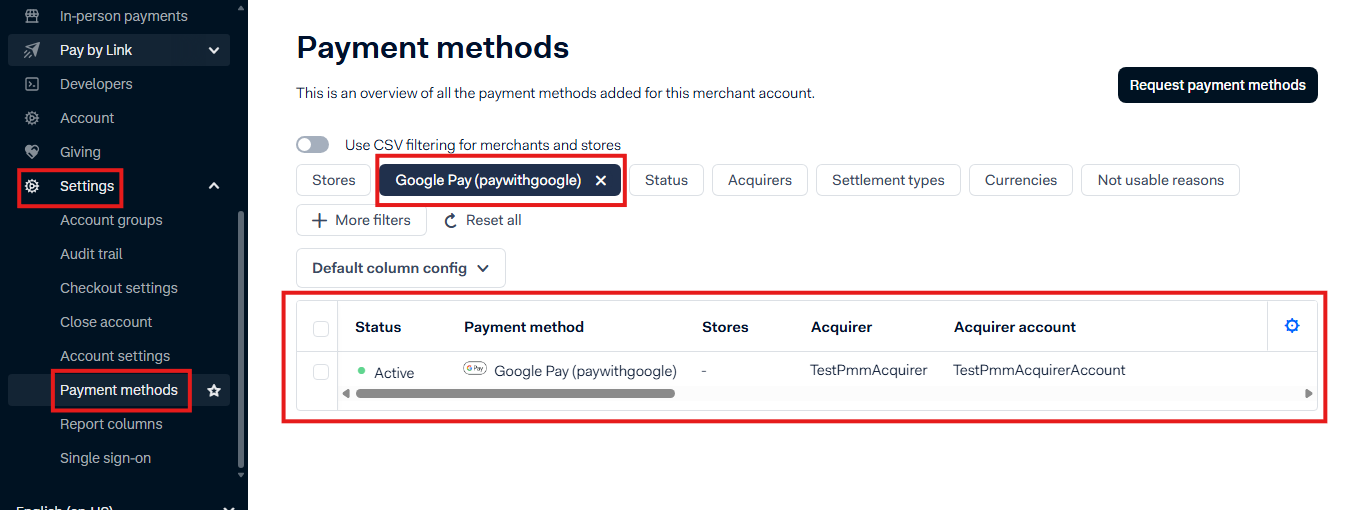
Aviso: Apenas uma opção de configuração do Google pode estar ativa por vez. Se ambas estiverem habilitadas, googlepay será usada por padrão, e paywithgoogle só aparecerá se não estiver ativa.
Configurar o Google Pay no Admin da VTEX
Acessar Carteira (Wallet)
- No Admin da VTEX, vá em Configurações da loja > Pagamentos > Carteiras ou digite Carteiras na barra de busca no topo da página.
- Selecione Ativar para incluir a extensão do Google Pay.
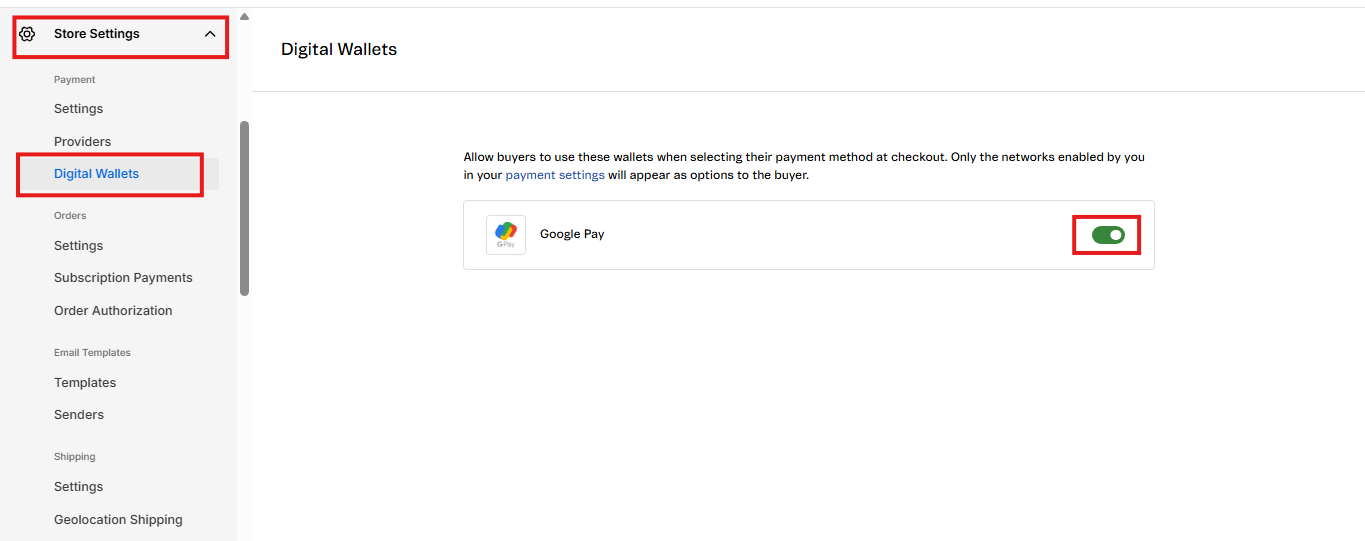
As bandeiras de cartão suportadas pela extensão do Google Pay são aquelas configuradas nas condições de pagamento.
Mais informações: Google Pay | Ajuda VTEX
Condições de exibição
O Google Pay só aparecerá no checkout quando:
- O dispositivo for compatível (Android ou navegador suportado).
- O usuário tiver uma conta do Google com um cartão configurado.
- A carteira estiver ativa na VTEX.
Regras de Negócio
Fluxo de Pagamento
- O cliente seleciona o Google Pay no checkout.
- O cliente seleciona o cartão desejado em sua Google Wallet.
- O cliente realiza a autenticação, se solicitado (ex: via biometria ou PIN do dispositivo).
- A transação é processada através da Adyen.
- A Adyen confirma a transação e envia um webhook para o conector.
- O conector aprova o pagamento e atualiza a VTEX.
Regras Específicas
- Parcelamento: Disponível apenas para cartões de crédito.
- Requisitos de Produção: Em produção, é necessário possuir um Merchant ID Numérico do Google para evitar erros na integração.
Esta página foi útil?