
Google Pay
Billeteras digitales, TarjetasGoogle Pay™️ permite que millones de personas agreguen tarjetas de pago a sus Cuentas de Google
Configurar Google Pay en el Área del Cliente de Adyen
Necesitará configurar Google Pay en su Área del Cliente de Adyen en Métodos de Pago. Para hacer eso, siga los pasos a continuación:
Solicitar activación
- En su Área del Cliente, cambie a su cuenta de comerciante (Merchant Account).
- Vaya a Configuración > Métodos de pago.
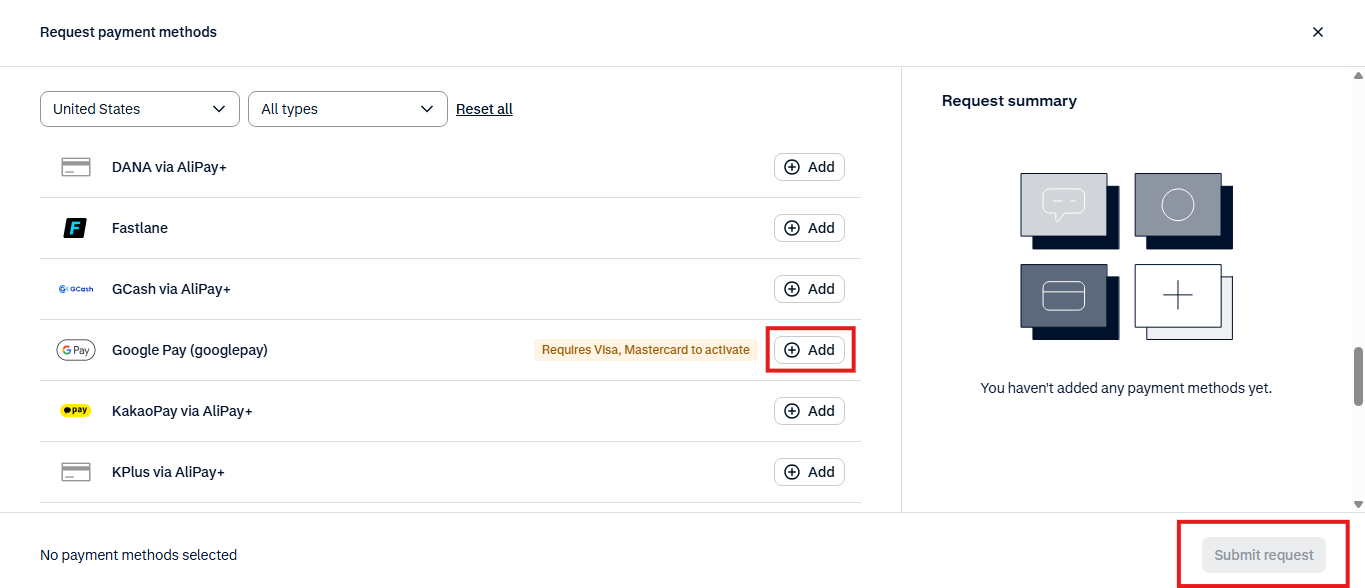
- Seleccione Solicitar métodos de pago para ver todos los métodos de pago disponibles.
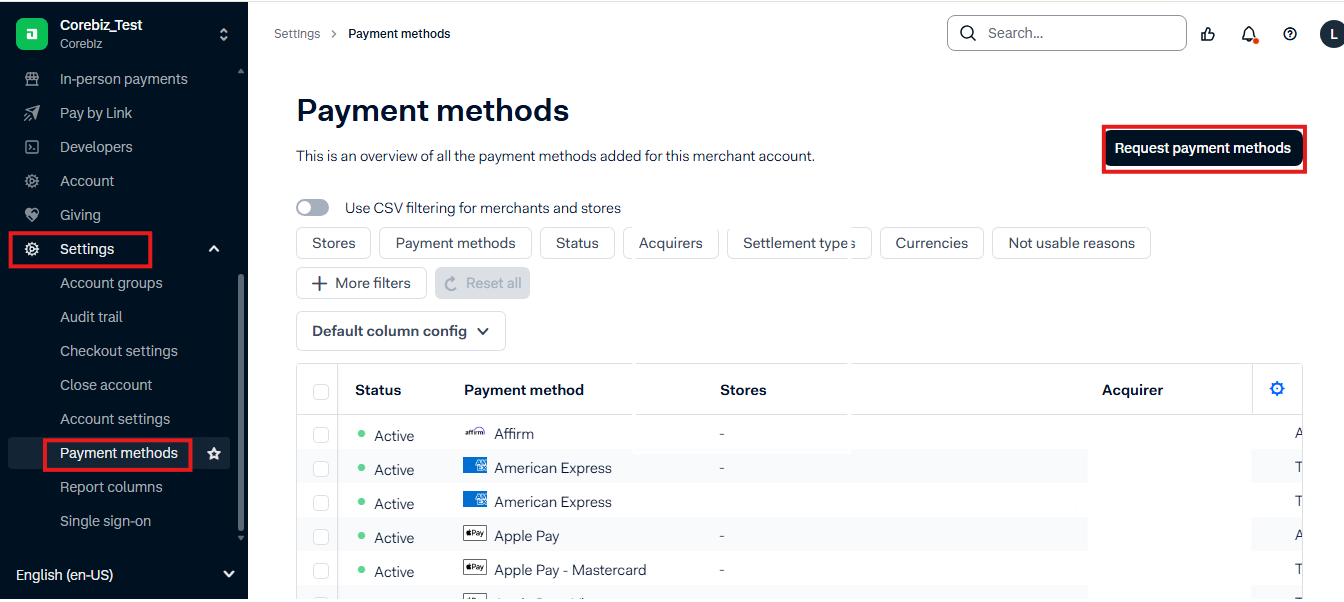
- Use las listas desplegables para filtrar los métodos de pago por ubicación y tipo.
- Seleccione el método de pago Google Pay (paywithgoogle).
- Seleccione Agregar.
- Aplique los métodos de pago a Esta cuenta de comerciante.
- Si se le solicita, complete la información requerida.
- Revise sus solicitudes.
- Seleccione Enviar solicitud.
Más información: Agregar métodos de pago | Adyen Docs
Información: Si el método de pago Google Pay (paywithgoogle) no está activo en su cuenta, comuníquese con support@adyen.com para solicitar el acceso.
Validar configuración
Después de la activación, verifique:
- Google Pay (paywithgoogle) está disponible en los métodos de pago de su cuenta.
- La cuenta de comerciante está configurada correctamente.
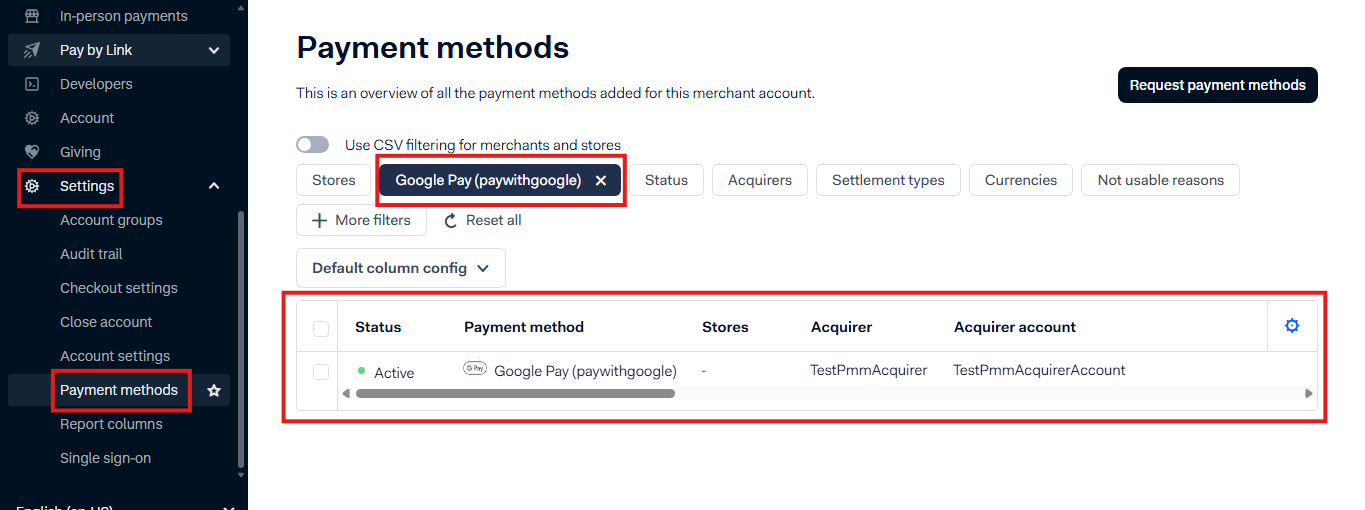
Advertencia: Solo puede estar activa una opción de configuración de Google a la vez. Si ambas están habilitadas, googlepay se usará de forma predeterminada, y paywithgoogle solo aparecerá si no está activa.
Configurar Google Pay en el Admin de VTEX
Acceder a Billetera (Wallet)
- En el Admin de VTEX, vaya a Configuración de la tienda > Pagos > Billeteras o escriba Billeteras en la barra de búsqueda en la parte superior de la página.
- Seleccione Activar para incluir la extensión de Google Pay.
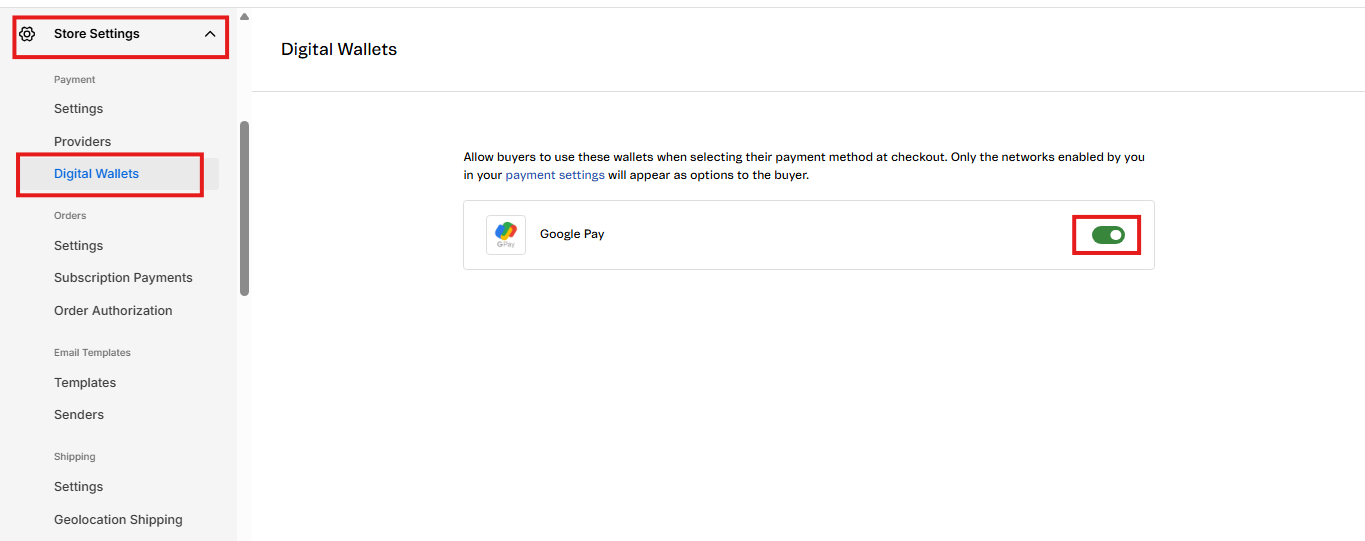
Las marcas de tarjetas admitidas por la extensión de Google Pay son aquellas configuradas en las condiciones de pago.
Más información: Google Pay | Ayuda VTEX
Condiciones de visualización
Google Pay solo aparecerá en el checkout cuando:
- El dispositivo sea compatible (Android o navegador compatible).
- El usuario tenga una cuenta de Google con una tarjeta configurada.
- La billetera esté activa en VTEX.
Reglas de Negocio
Flujo de Pago
- El cliente selecciona Google Pay en el checkout.
- El cliente selecciona la tarjeta deseada de su Google Wallet.
- El cliente se autentica si se le solicita (por ejemplo, mediante biometría o PIN del dispositivo).
- La transacción se procesa a través de Adyen.
- Adyen confirma la transacción y envía un webhook al conector.
- El conector aprueba el pago y actualiza VTEX.
Reglas Específicas
- Cuotas: Disponible solo para tarjetas de crédito.
- Requisitos de Producción: En producción, se requiere un Merchant ID numérico de Google para evitar errores en la integración.
¿Esta página fue útil?